Amazon Route53で独自ドメインを取得して、Amplifyでルーティングする
このサイトはドメイン"iga-lab.dev"にて運用していますが、このドメインはAmazon Route53で取得したものです。
せっかくなので、Amazon Route53で独自ドメインを取得する手順をキャプチャ付きで解説します。
AWSアカウントを持っていれば結構簡単にドメイン取得できます。
Amazon Route53で独自ドメインを取得する
まず、Amazon Route53で独自ドメインを取得する方法から。
AWSマネジメントコンソールからRoute53のトップページを開き、"開始する"をクリック。
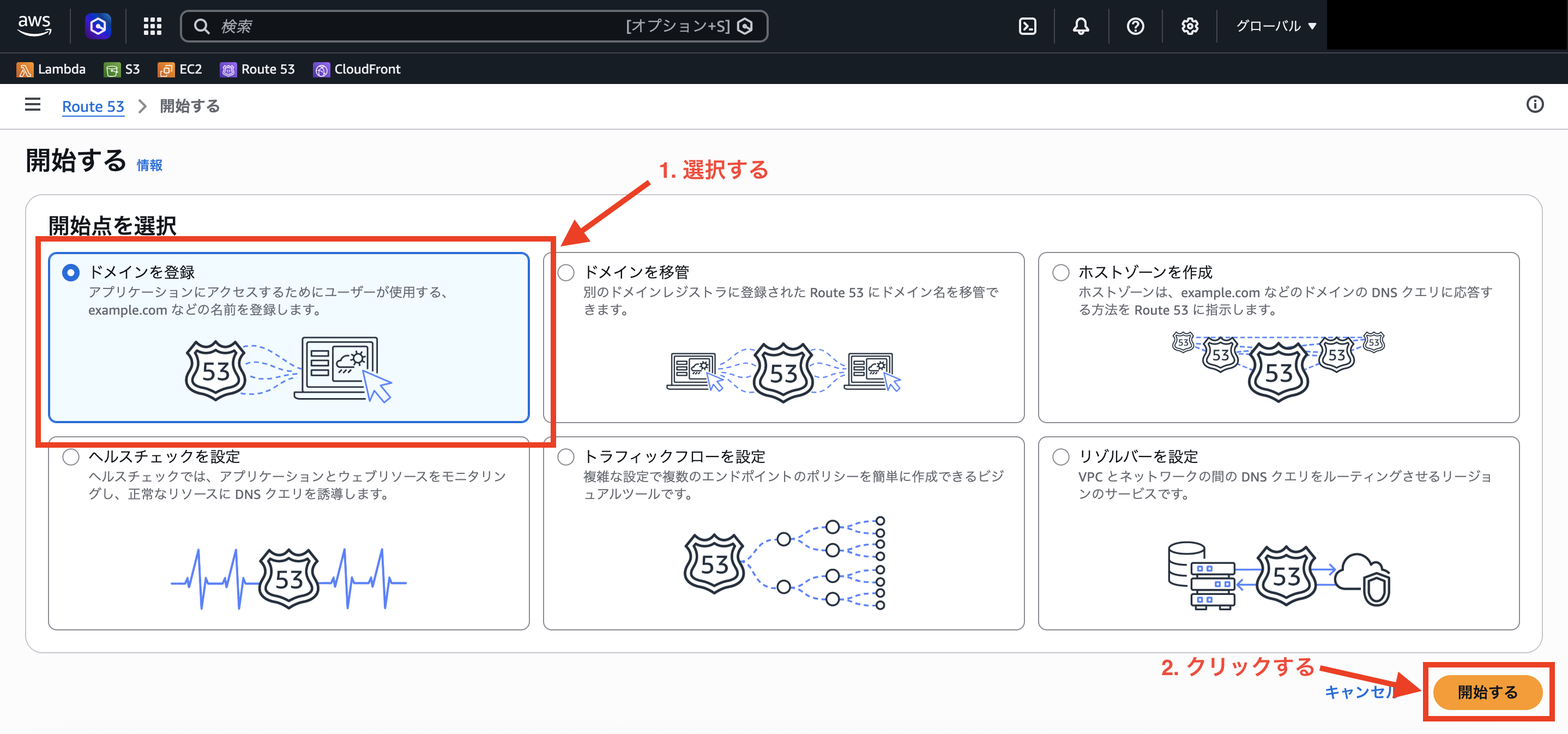
開始点を選択する画面にて、"ドメインを登録"を選択して"開始する"をクリック。
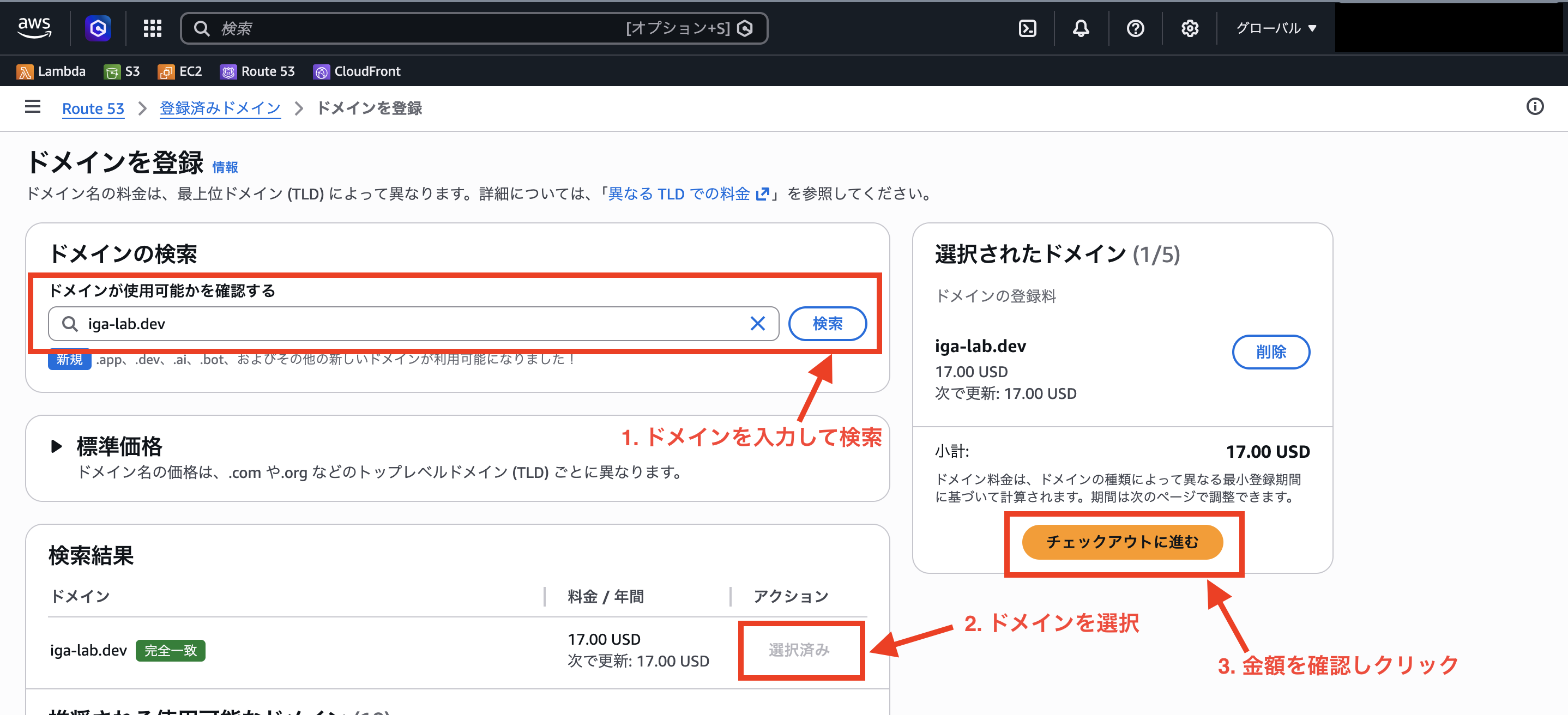
"ドメインを登録"の画面に遷移するので、"ドメインの検索"から希望するドメインを検索し、取得可能かをチェックする。
取得したいドメインが決まったら選択して"チェックアウトに進む"をクリック。
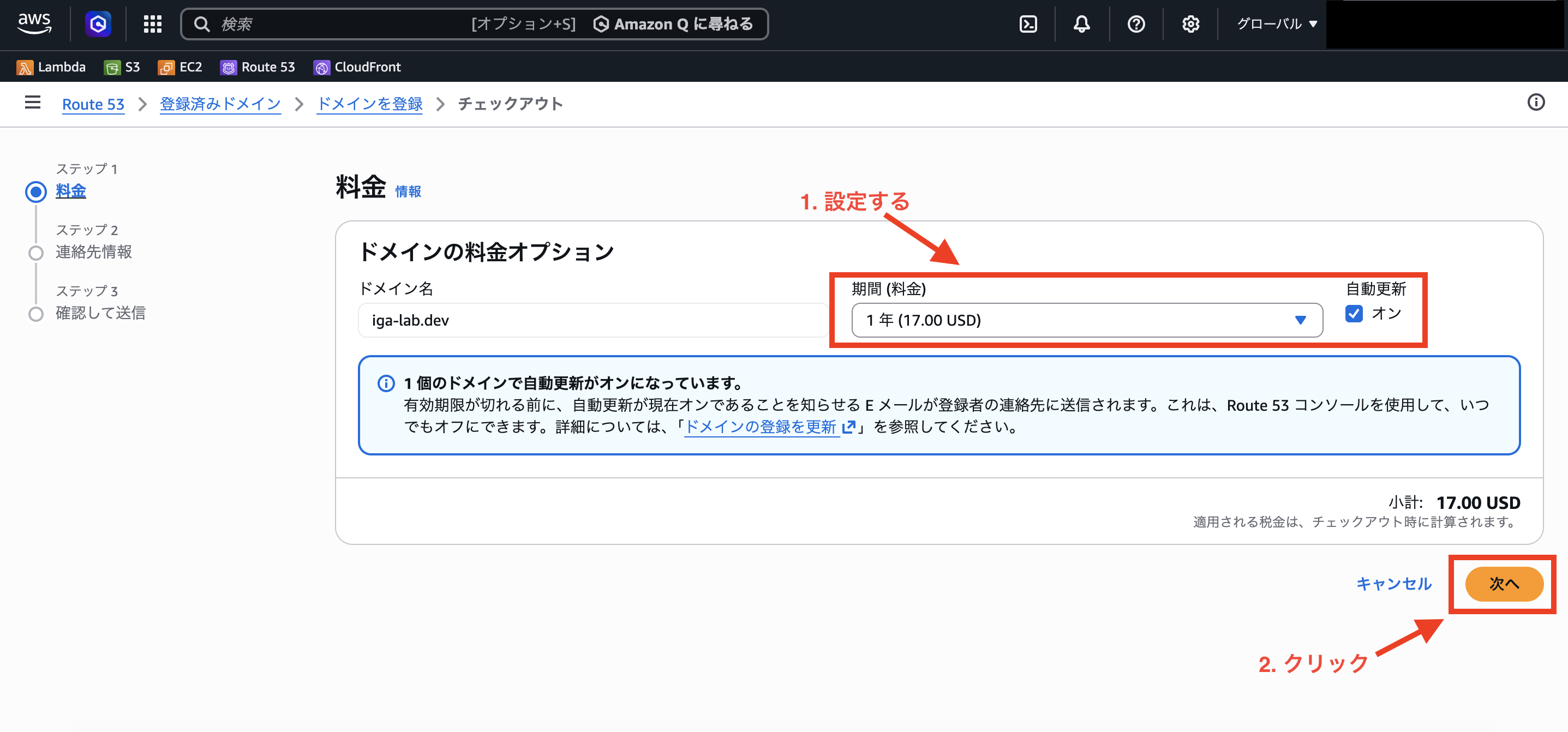
料金オプションの選択を求められるので、期間と自動更新の設定を選択し、"次へ"をクリック。
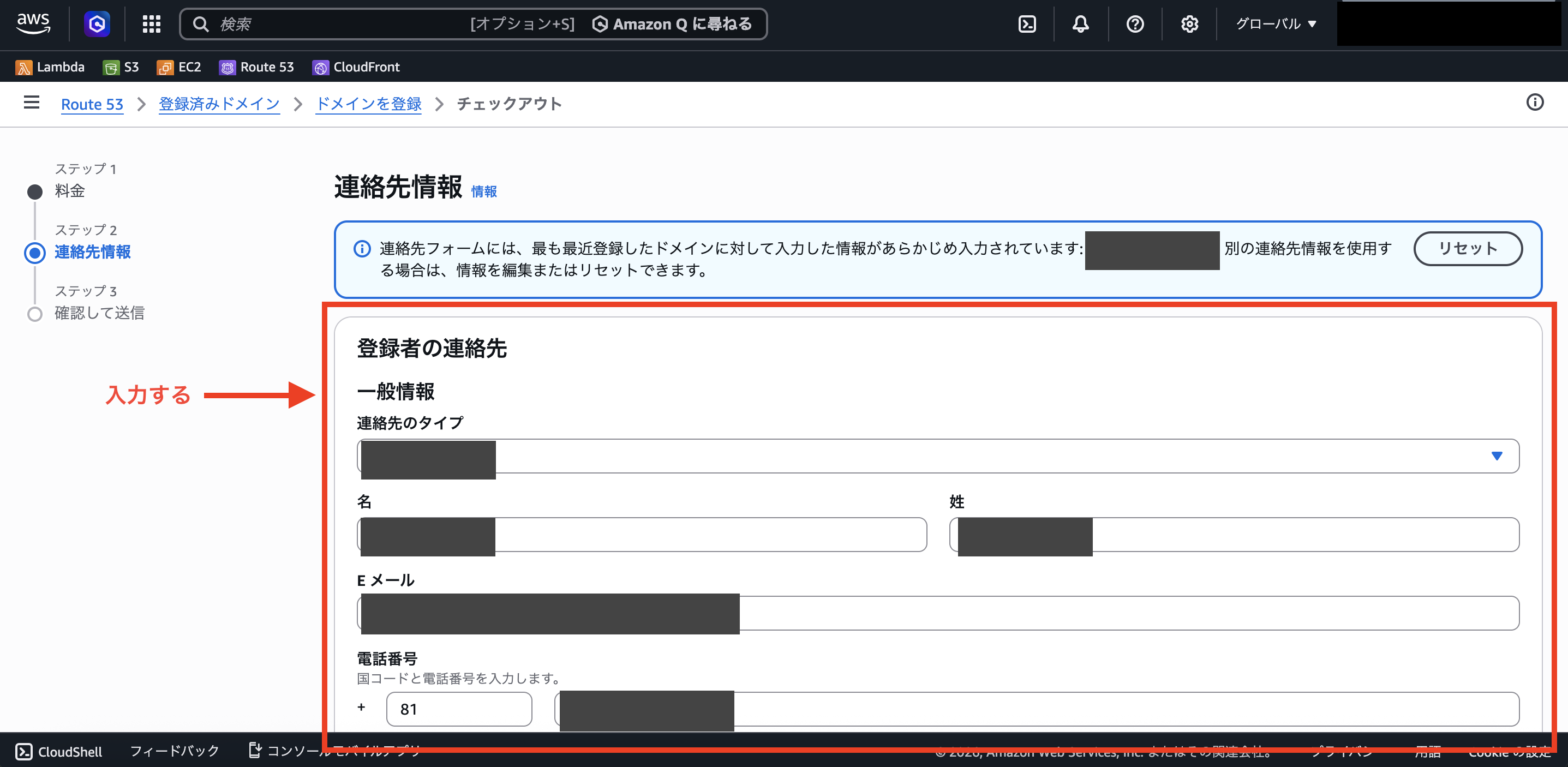
連絡先情報の入力をする。
プライバシーの保護に関するチェックを入れて、"次へ"をクリック。
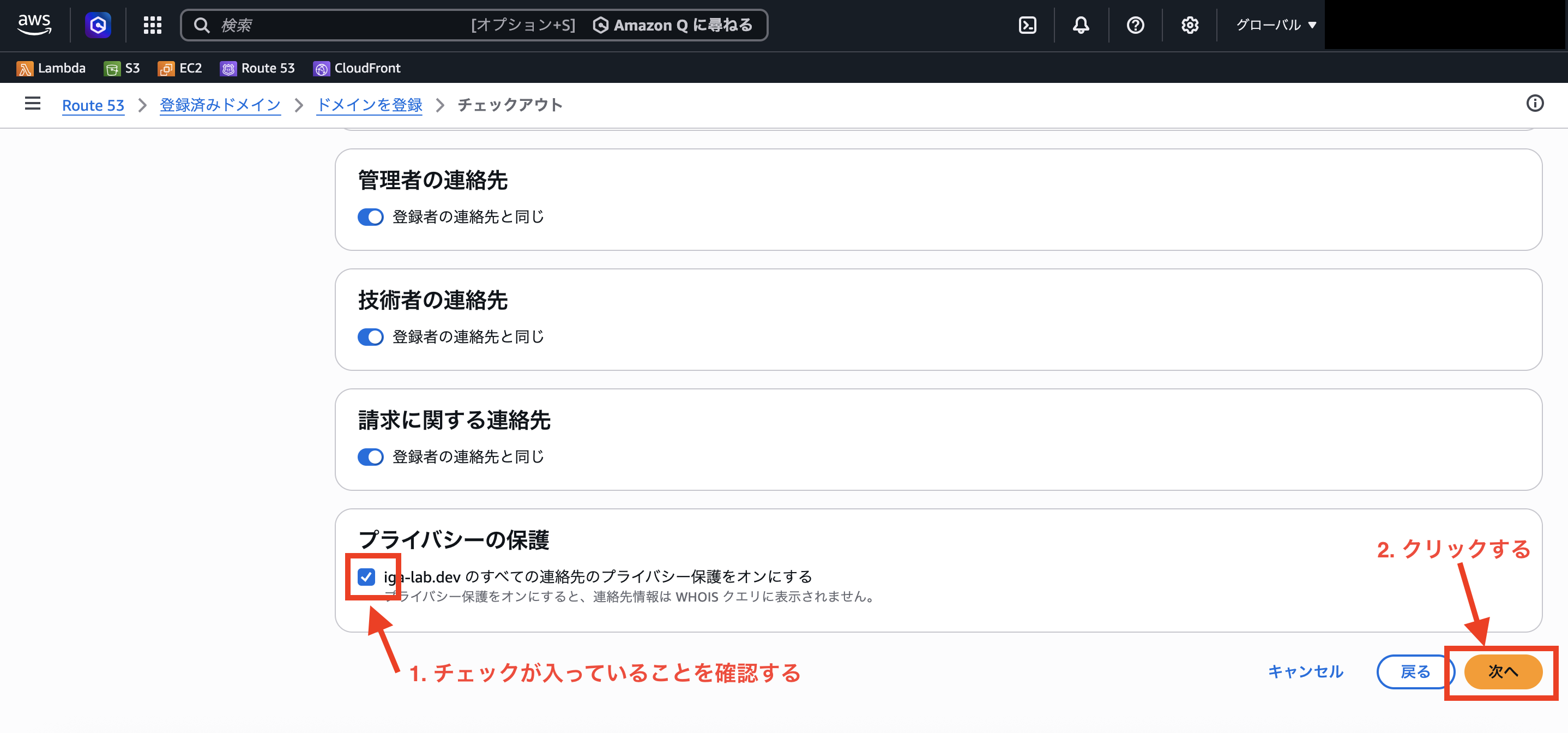
その後、確認画面に遷移するので、内容を確認し、利用規約に同意して送信するとドメイン取得の手続きが開始されます。
しばらく待ったのち、ドメイン登録が完了すると、"登録済みドメイン"の画面にて取得したドメインが追加されます。
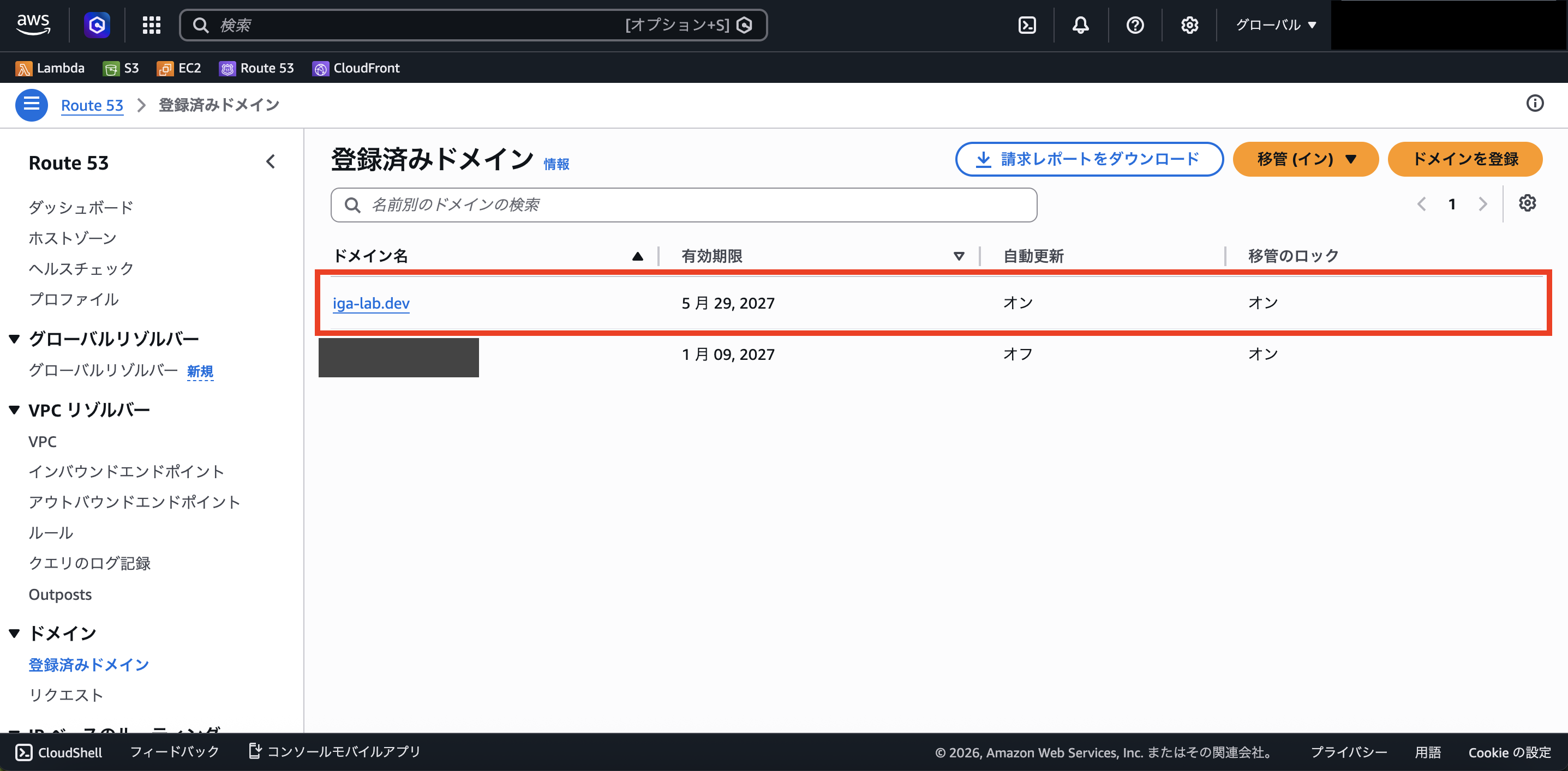
以上でカスタムドメインの取得は完了です。
AWS Amplifyにてドメインのルーティング設定を行う
続いて、AWS Amplifyにて取得したドメインを設定する手順を示します。
AWS Amplifyにてドメインを設定したいアプリを開く。
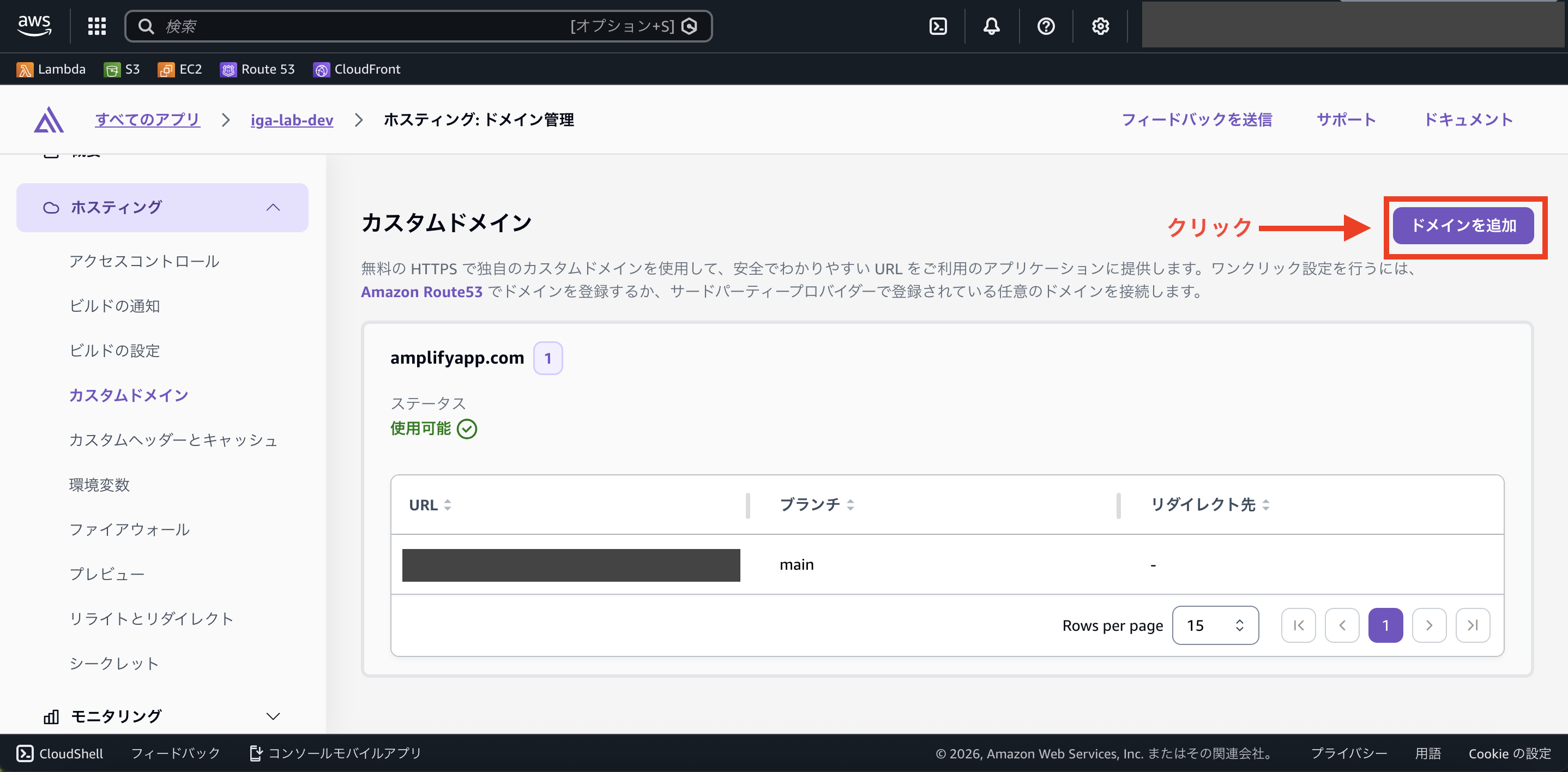
アプリの管理ページから ホスティング > カスタムドメイン を開き、"ドメインを追加"をクリック。
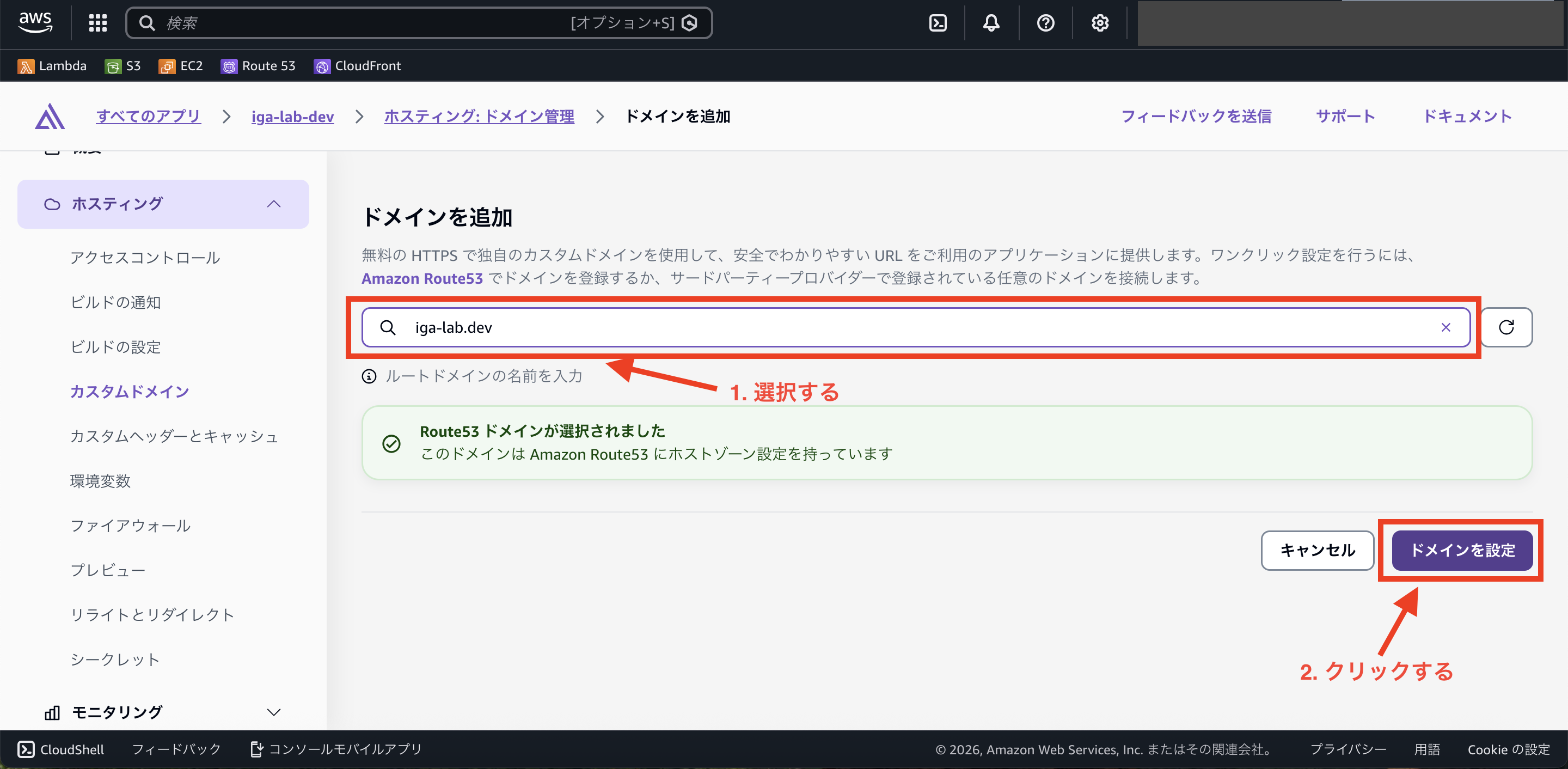
"ドメインを追加"画面にて、設定したいドメインを選択する。
(Route53にて取得したドメインであれば、入力フォームにフォーカスした時点で候補として出てくる)
ドメイン選択後、"ドメインを設定"をクリック。
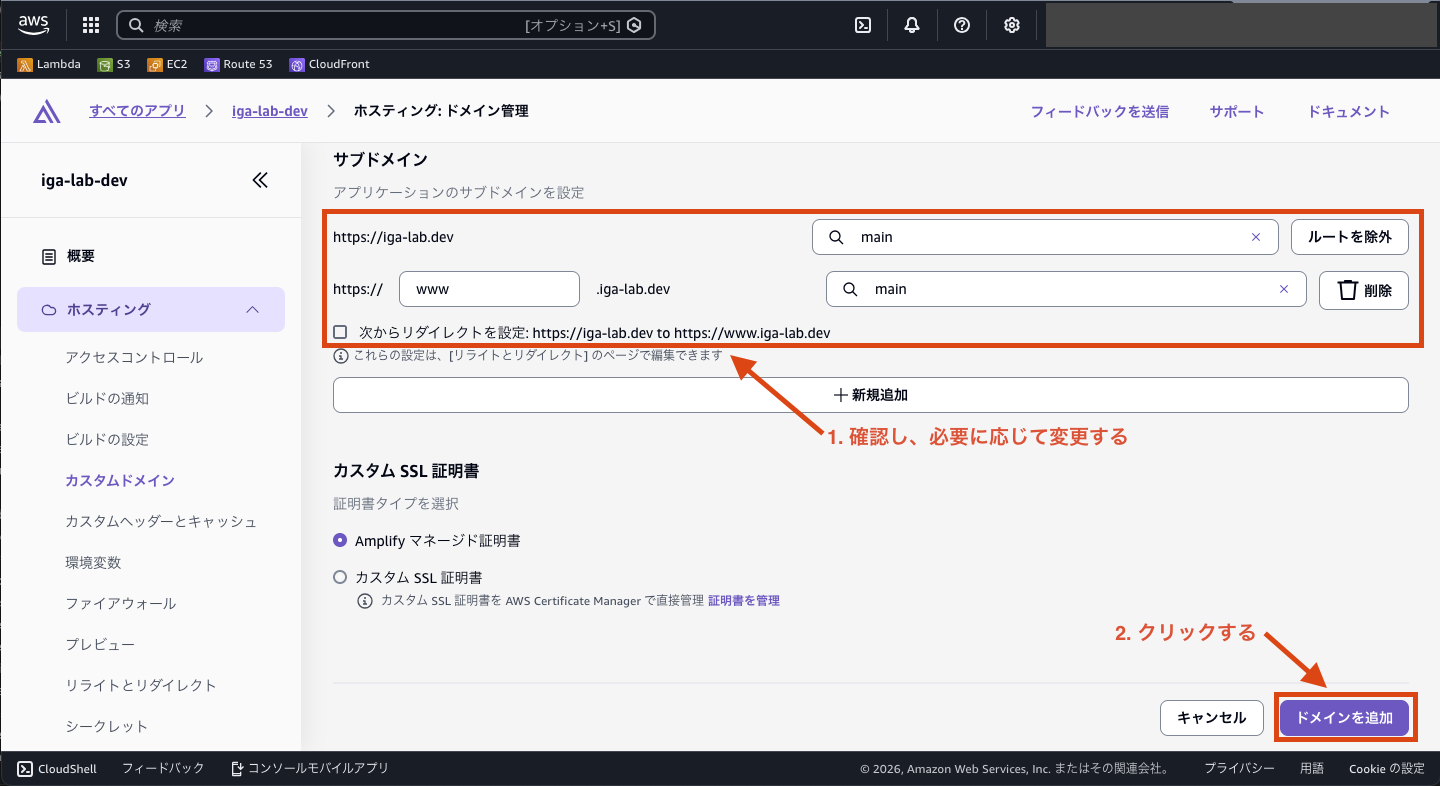
必要に応じてサブドメインの設定を行い、"ドメインを追加"をクリック。
以上で完了です。
所感
私自身、独自ドメインの取得はかなり久しぶりで、Amplifyのルーティング設定に関しては初めてでしたが、特段つまづくこともなく完了できました。
ルーティングについては本来であれば細かい設定が必要なはずですが、AWSサービス同士でうまいこと勝手にやってくれているようです。
独自ドメインを取得できるサービスはいろいろあると思いますが、AWS Amplifyを使うのであればRoute53でドメイン取得しておくとかなり楽なので、時間をかけたくない方にはオススメです。